참고 유튜브: https://youtu.be/Bp7_yQmGxNM?si=m_e2QXkAmSvyd5o_
유튜브 내용 정리.
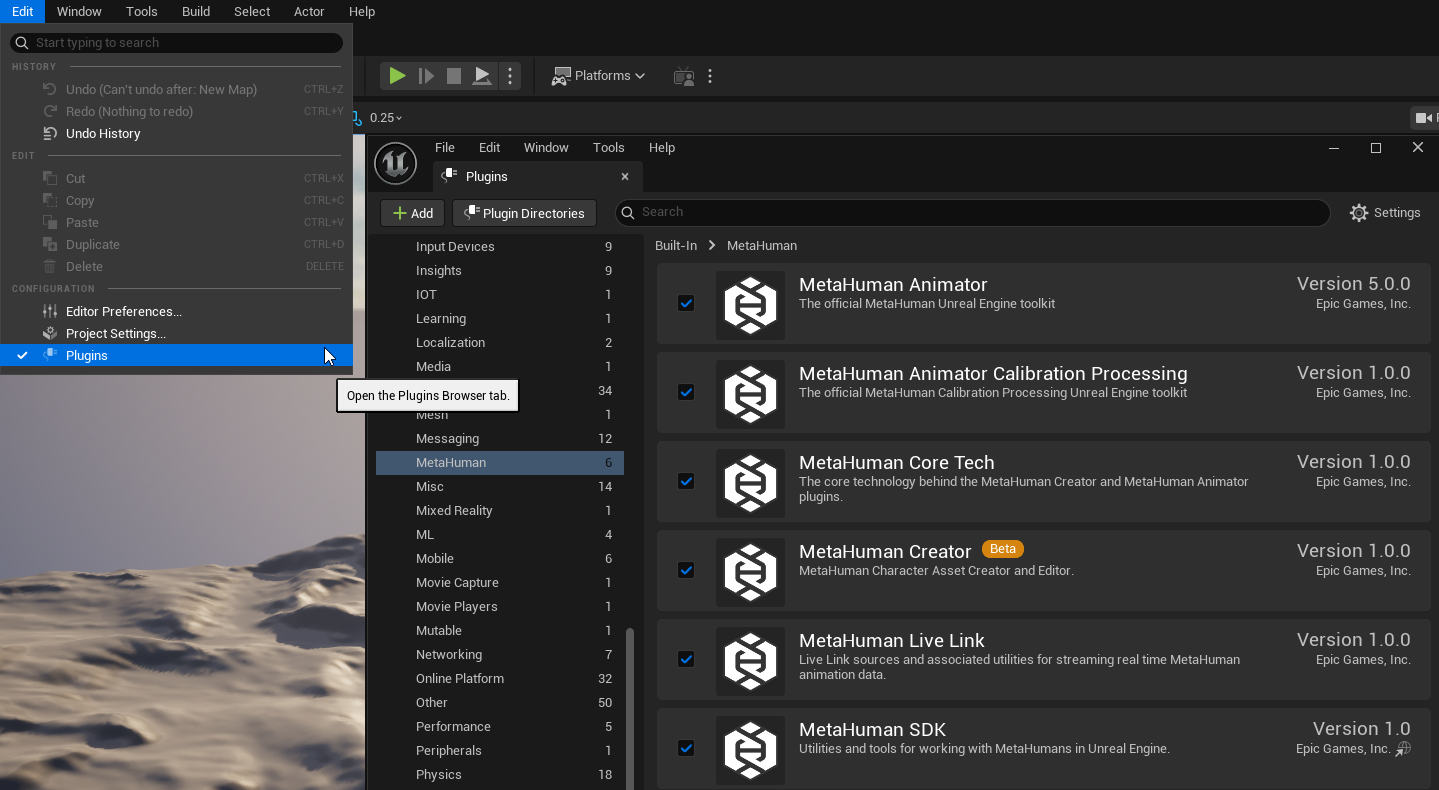
언리얼 플러그인 탭에서 메타휴먼 관련 플러그인 켜 져 있는지 확인.
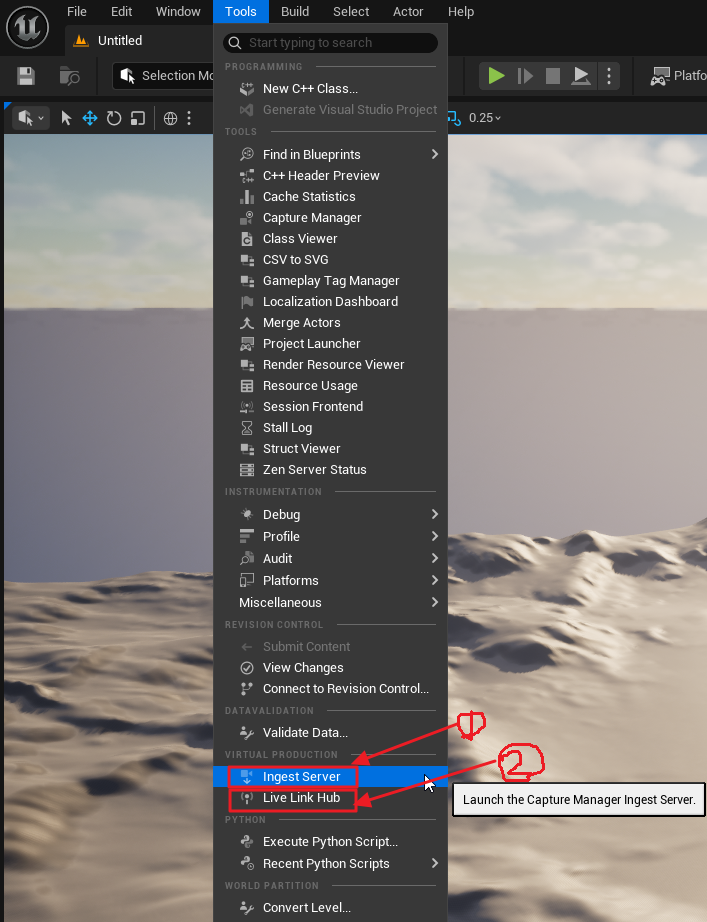
인제스트 서버 시작 후 같은 곳에서 라이브링크 허브도 켜 준다.
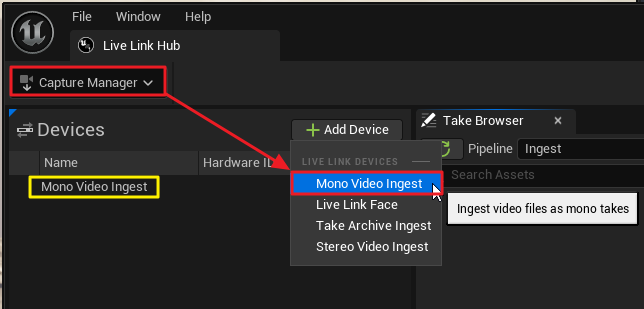
라이브링크 허브 창에서
드롭다운 메뉴로 Capture Manager를 선택 ---> Add Device에서 Mono Vider Ingest 선택을 하면
노란색 창의 Mono Video Ingest 가 생성된다.
액터 이름 혹은 폴더이름 지정 후
촬영된 영상 파일이 있는 폴더 경로 지정
사용할 영상 선택 후 Add to Queue.
아래 옵션이 좋은 결과를 얻었다 함. 다른 옵션들도 테스트 해보길.
image Format: png
Image Pixel Format: U8 Mono.

컨텐츠브라우저에서 마우스 우클릭, 메타휴먼 퍼포먼스를 하나 만들어주고
그 창에서
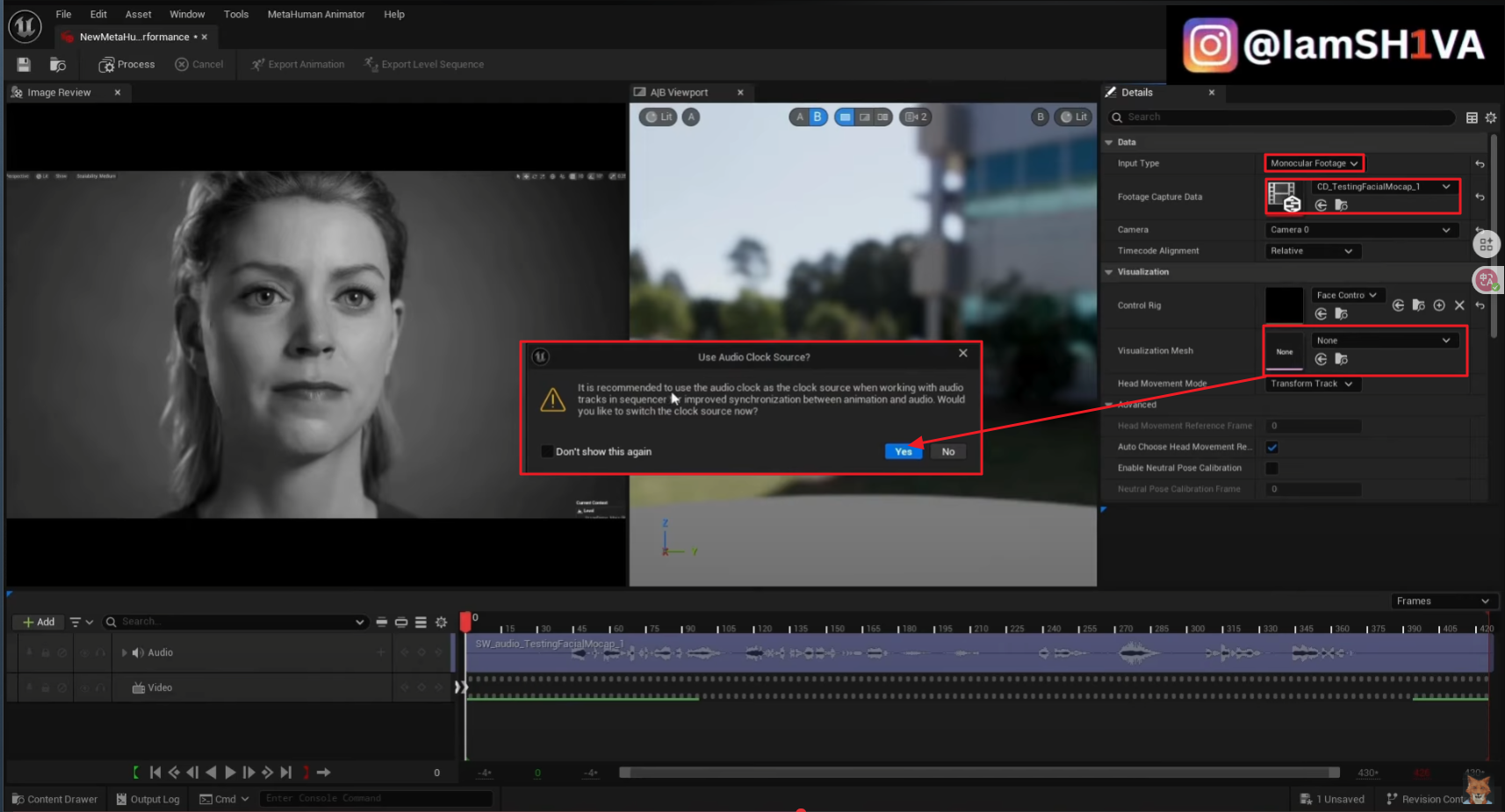
Input Type: Monocular Footage
Footage Capture Data: 사용할 영상선택
Visualization Mesh: 메타휴먼 아무 얼굴( 디폴트용으로 쓸 메타휴먼 얼굴 하나정도 다운로드 해 놓으면 편함.)
얼굴 메쉬를 고르면 Use Audio Clock Source 메세지가 뜨고, Yes. 클릭.
*필수는 아니지만 참고.
퍼포먼스 디테일 창에서, Head Movement Mode: Disabled를 선택하면 머리 움직임은 처리하지 않는다.
Show Frames as They Are Processed를 선택하면 처리하는 동안 각 프레임이 시각적으로 표시되지 않으므로 데이터 처리 속도가 좀 빨라질 수 있다.

Process 버튼 클릭.

언리얼에서 바로 사용할거라면 화면 상단에 Export Animation 버튼을 해서 저장.
마야로 가져가고 싶다면 아래쪽 시퀀서에서 Face_ControlBoard_CtrlRig 마우스 우클릭> Export Control Rig FBX 로 내보내기.
'언리얼 > MetaHuman' 카테고리의 다른 글
| MetaHuman Animator: iPhone Depth vs. Video Only (0) | 2026.03.03 |
|---|---|
| Metahuman Identity 촬영하기 (0) | 2025.09.08 |
| 메타휴먼 identity 생성 처리 불가문제 (0) | 2025.09.08 |
| Tutorial | MetaHuman Facial Animation using LiveLink + AI Voice | Unreal Engine (0) | 2025.08.19 |
| Unreal Engine 5.6 | Webcam or Android Video to Metahuman Facial Mocap Tutorial (without iPhone) (0) | 2025.08.01 |