'3ds MAX > Script' 카테고리의 다른 글
| Prune Scene Script (씬 정리 스크립트) (0) | 2025.11.19 |
|---|---|
| Spring Max (0) | 2025.09.02 |
| 바이패드 Bone Mirror Tool (2) | 2025.08.11 |
| SelectionSet Tools (0) | 2025.06.20 |
| Crude Biped Key Reduction Tool (1) | 2025.05.23 |
| Prune Scene Script (씬 정리 스크립트) (0) | 2025.11.19 |
|---|---|
| Spring Max (0) | 2025.09.02 |
| 바이패드 Bone Mirror Tool (2) | 2025.08.11 |
| SelectionSet Tools (0) | 2025.06.20 |
| Crude Biped Key Reduction Tool (1) | 2025.05.23 |
본 애니메이션에 레이어 작업을 하고 싶은데, 레이어를 만들면 본이 틀어지는 경우가 있었다.
본을 생성하고 나서 이런저런 작업을 하면서 찌꺼기가 쌓이거나, 씬 안에 나도 모르는 뭔가가 있을 때 정상적으로 레이어가 만들어 지지 않아서 그렇다 함.
그래서 동료분께서 소개해주신 씬 정리를 해 주는 스크립트.
https://3dground.net/en/prod/prune-scene-2180817
Prune Scene
Script for clean viruses and accumulated garbage in your 3Ds Max scene. Try free just now!
3dground.net
원래는 유료스크립트인데 공유용 스크립트도 충분. 다운로드 한다.
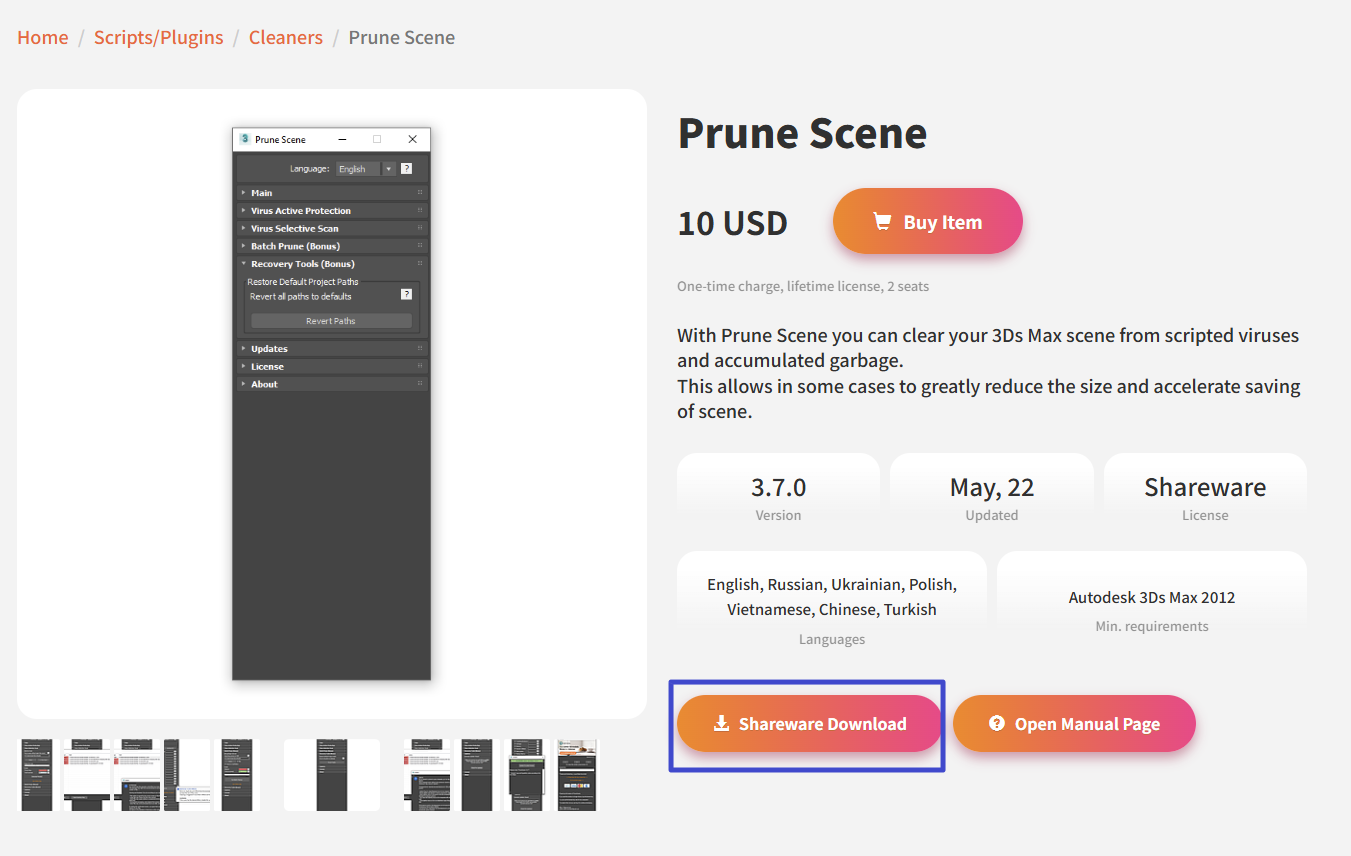
맥스에 드래그앤 드랍 하고,
창이 켜지면 예 예 ~~하고 next next...
주의할 점은, 키 애니메이션이 날아갈 수 있으므로 애니메이션 키는 체크를 꺼준다.
이미 애니메이션 레이어가 있을 경우 레이어도 모두 베이크 해주고 실행하는 것이 안전하다.
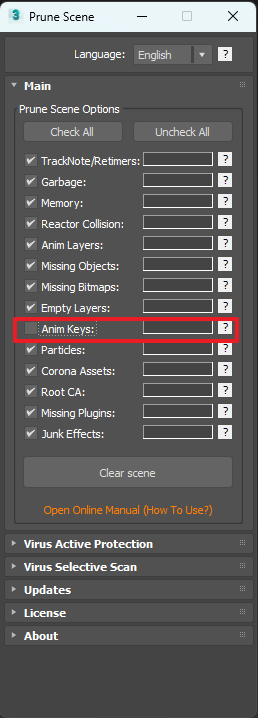
스크립트 실행 후에는 원하는 본들의 레이어가 정상적으로 생성 되었다.
| [3D MAX]- 오토얼라인 기능 (Auto Align )- JJTools (0) | 2025.12.05 |
|---|---|
| Spring Max (0) | 2025.09.02 |
| 바이패드 Bone Mirror Tool (2) | 2025.08.11 |
| SelectionSet Tools (0) | 2025.06.20 |
| Crude Biped Key Reduction Tool (1) | 2025.05.23 |
https://www.scriptspot.com/3ds-max/scripts/spring-max-dynamic-bone-chain-animation-with-collision
https://animbai.com/2018/08/12/spring-max/
Spring Max – Anim Bai
Spring Max is a tool that use to create dynamic bone chain animation in 3Ds Max Features: Waving, twisting and stretch animation on bone chain, can loop animation Bone chain can collision with capsule and plane with it’s shape Apply wind and explosion
animbai.com
wind를 추가하거나 충돌도 됨.
| [3D MAX]- 오토얼라인 기능 (Auto Align )- JJTools (0) | 2025.12.05 |
|---|---|
| Prune Scene Script (씬 정리 스크립트) (0) | 2025.11.19 |
| 바이패드 Bone Mirror Tool (2) | 2025.08.11 |
| SelectionSet Tools (0) | 2025.06.20 |
| Crude Biped Key Reduction Tool (1) | 2025.05.23 |
https://www.scriptspot.com/3ds-max/scripts/sox-mirror-tool
https://cafe.naver.com/pinksox/2297
SOX Mirror Tool
(동영상 튜터리얼) 설치 방법 : 첨부된 *.ms 파일을 C:\Program Files\Autodesk\3ds Max ????\Scripts\Startup 폴더에 복사하면 설...
cafe.naver.com
------>>> 스크립트의 대부 핑속님 꺼.
https://hwanggoon.tistory.com/254
Maxscript) Mirror Copy V.2(본의 미러링과 키 복사)
Maxscript) Mirror Copy V.2(본의 미러링과 키 복사) 본을 좌우 복사하고 좌표도 같이 좌우 미러 카피 되도록 해주는 스크립트 입니다. 이번에 V.2로 개선 했어요. - 아직 몇가지 마음에 안드는건 있지만
hwanggoon.tistory.com
---->복잡한 설명 필요 없이 간단하게 사용하기 좋을 것 같은 황군님 꺼.
*두 스크립트 다 키프레임 미러도 가능함!
| Prune Scene Script (씬 정리 스크립트) (0) | 2025.11.19 |
|---|---|
| Spring Max (0) | 2025.09.02 |
| SelectionSet Tools (0) | 2025.06.20 |
| Crude Biped Key Reduction Tool (1) | 2025.05.23 |
| Maya Bookmark Manager기능과 유사한 스크립트들 (0) | 2025.05.23 |
https://suit-dimension-tools.blogspot.com/2020/03/selectionsettools.html
SelectionSet Tools
[MaxScript] 選択セットのエクスポート/インポートができるツールです。 また、リストに表示されたセットから、そのセットに含まれるオブジェクトが選択ができます。 This script allows you to ex
suit-dimension-tools.blogspot.com
다운로드 받을 수 있는 곳(위 쪽 링크 페이지 누르면 다운로드 링크가 있긴 함!)
https://taksa10.gumroad.com/l/SelectionSetTools
3dsMax Script : SelectionSet Tools
[MaxScript] This script allows you to export and import of Selection Sets as XML file.By selecting name in list, you can select the Selection Sets in scene.Donations are welcome and very much appreciated.UI Image・How to use--Save SelSets / Load SelSets B
taksa10.gumroad.com
| Spring Max (0) | 2025.09.02 |
|---|---|
| 바이패드 Bone Mirror Tool (2) | 2025.08.11 |
| Crude Biped Key Reduction Tool (1) | 2025.05.23 |
| Maya Bookmark Manager기능과 유사한 스크립트들 (0) | 2025.05.23 |
| MassFX Contraint 자동 생성 스크립트. (0) | 2016.04.27 |
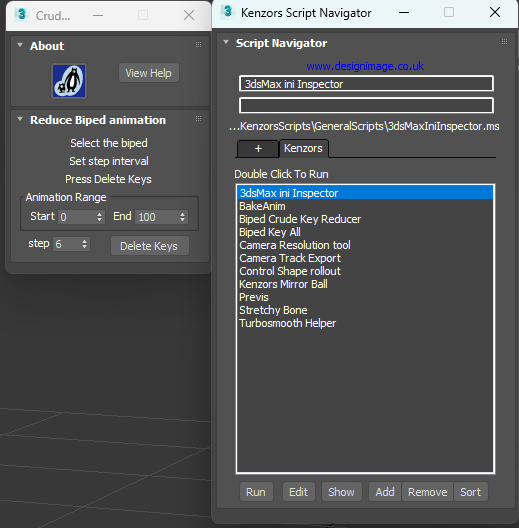
http://www.designimage.co.uk/reduce-motion-capture-with-the-crude-biped-key-reduction-tool/
Reduce Motion capture with the Crude Biped Key Reduction Tool - DesignImage
Motion capture is great but it almost never quite fits the location or the character rig. Often it requires a little tweaking or, worse still ,modifications are needed that take the data further and further from the source file ( Rifles … Continue readi
www.designimage.co.uk
설치 방
http://www.designimage.co.uk/installing-the-designimage-maxscript-pack/
Installing the Designimage Maxscript pack - DesignImage
Tell me what you think Sign up to my youtube channel for tutorials and my twitter feed for updates. I’m thinking of making the scriptpack only available if you subscribe to a mailing list. The scriptpack will remain free but I’d … Continue reading
www.designimage.co.uk
RayPop KeyEater와 비스한 키 인터벌과 리듀스 기능이 있는 스크립트. 뭔가 더 다양한 기능이 많다.
| 바이패드 Bone Mirror Tool (2) | 2025.08.11 |
|---|---|
| SelectionSet Tools (0) | 2025.06.20 |
| Maya Bookmark Manager기능과 유사한 스크립트들 (0) | 2025.05.23 |
| MassFX Contraint 자동 생성 스크립트. (0) | 2016.04.27 |
| Y축을 위로 만들어주는 스크립트 (& 좌표계에 대해서) (2) | 2016.02.01 |
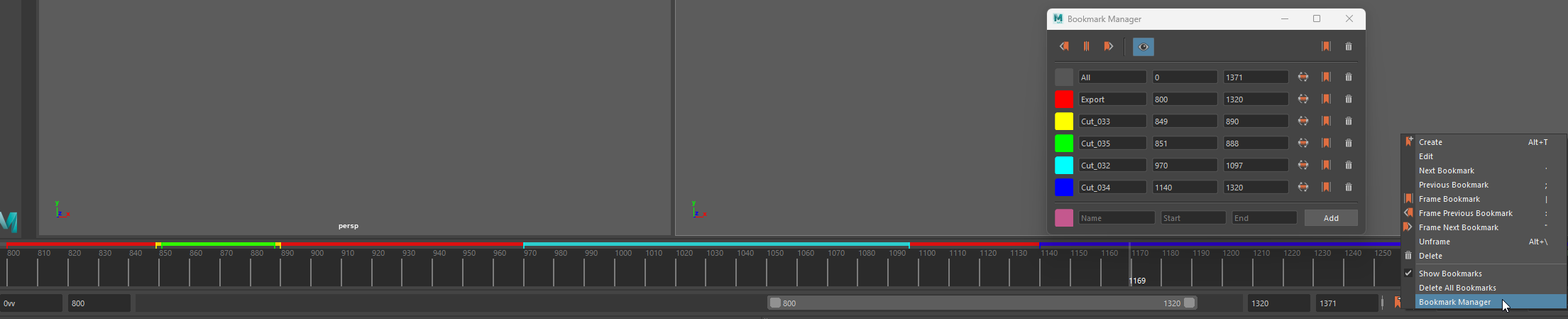
마야 Bookmark Manager와 기능과 유사한 기능을 찾아보자.
씬 작업을 하다보면, 한 파일로 여러컷에서 사용할 경우가 있는데, 각 컷별로 빠르게 타임라인을 설정해줘서 편리함.
어디서부터 어디까지 사용되는지 직관적으로 볼 수 있어서 필수로 사용하는 기능임.
아래 캡쳐샷은 마야 Bookmark Manager 사용 예시.
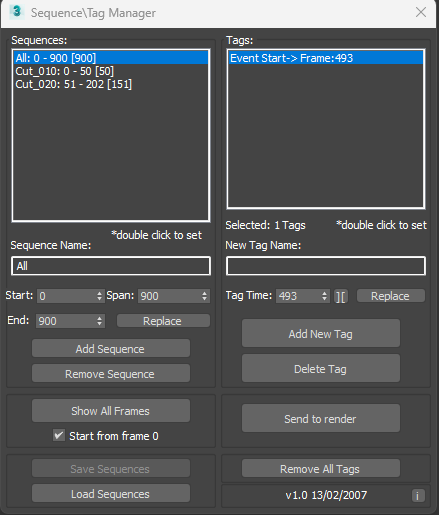
01. Sequence Tag (무료)
타임라인 레인지에서 각 컷별로 설정한 범위대로 메모하고 클릭한번으로 각 범위만큼 설정 가능.
각 설정한 탭 별을 더블클릭하면 타임라인이 맞춰짐.
색깔 테그가 없는건 아쉽지만 가볍고 간단하게 쓰기 좋음.
02.TimeLine Extended (유료)=11달러
툴 설명:https://www.youtube.com/watch?v=nzZ84APmv28
구매 링크: https://ishaksuryo11.gumroad.com/l/qjksct?layout=profile
03.Bookmarks(유료)=25달러
맥스에서 쓰기 편리함. 색깔과 메모로 구분하기 쉽고,
마야 BookMakrManager와 비슷하게 컬러로 표시된 범위를 확인 가능. 더블클릭하면 타임라인 맞춰짐.
마야의 Camera Sequencer와 같은 기능이 있어서 카메라 컷 전환을 Auto로 해 주는 기능이 편리함.
다만 카메라 컷 간에 중복으로 쓰이는 프레임은 설정할 수가 없음.

툴 설명: https://www.youtube.com/watch?v=5B38Yj6GGqI
구매 링크: https://www.kinematiclab.com/products/bookmarks
04.Time Range Manager(무료)
https://www.scriptspot.com/3ds-max/scripts/time-range-manager
| SelectionSet Tools (0) | 2025.06.20 |
|---|---|
| Crude Biped Key Reduction Tool (1) | 2025.05.23 |
| MassFX Contraint 자동 생성 스크립트. (0) | 2016.04.27 |
| Y축을 위로 만들어주는 스크립트 (& 좌표계에 대해서) (2) | 2016.02.01 |
| 물리적용된 조각들을 빠르게 Skin작업 해주는 스크립트. (0) | 2015.08.27 |
(이것만 있어도 됨)
MassFX를 하다 보면, 귀찮은 점이 Contraint를 일일이 걸어줘야한다는 점이다.
그래서 지인이 만들어 준 스크립트.!! (대환님 감사합니다. )
)
MassFX로 시뮬레이션 할 본들을 Dynamic Rigid Body로 만들어 준 후 선택한 상태에서 스크립으를 실행하면, contraint가 자동으로 생성, 정렬된다.
*스크립트에서 만들어지는 Containt종류는 마지막에 생성되었던 종류 기준으로 생성되기 때문에, 첫 번째 본은 내가 쓸 contranit를 생성해주고 나서 아랫단부터 스크립트를 실행해 주면 된다.
UConstraintBatch.ms파일은 스크립트 폴더에 넣고,
경로>> C:\Program Files\Autodesk\3ds Max 2015\scripts
AAA-UConstraintBatch.mcr 파일은 맥스 작업창에 드래그앤 드롭 해주거나 아래 경로에 넣어준다. 그러면 Customize User Interface창의 카테고리에 보이게 됨.
경로>> C:\Users\내컴터 이름\AppData\Local\Autodesk\3dsMax\2015 - 64bit\ENU\usermacros
*ms와 mcr의 차이 간략하게 설명.
ms(맥스 스크립트): 실제 코드. ms안에 있는 내용을 mcr파일에 그대로 적어 넣어도 똑같이 실행이 된다. 좀 불편하더라도 mcr없이 단독으로 실행 가능하다. Run Script를 하거나, 화면에 그냥 드래그 앤 드롭을 하거나.
mcr(매크로 스크립트):맥스상에서 단축기나 버튼으로 설정해서 쓸 수 있게된다. (아래 사진 참조. 나는 Ctrl+2번으로 지정해주었다.)
| Crude Biped Key Reduction Tool (1) | 2025.05.23 |
|---|---|
| Maya Bookmark Manager기능과 유사한 스크립트들 (0) | 2025.05.23 |
| Y축을 위로 만들어주는 스크립트 (& 좌표계에 대해서) (2) | 2016.02.01 |
| 물리적용된 조각들을 빠르게 Skin작업 해주는 스크립트. (0) | 2015.08.27 |
| Spring magic Script (0) | 2015.08.24 |
스크립트 출처
http://forum.unity3d.com/threads/3dsmax-y-up-script.220104/
*ms스크립트 사용법: 맥스 화면에 Drag&Drop 하면 맥스에 스크립트 창이 뜬다.
원문 출처 http://blog.naver.com/blue9954/220615535678
[원문에서 퍼온 글.]
3DMAX는 생소하게 느껴지시는 분들이 많겠지만, 건축CG를 목적으로 만들어진 툴입니다. 따라서 AutoCAD와 동일하게 높이를 Z로 계산하지만, 게임엔진... 예를 들어 유니티의 경우 높이를 Y로 계산합니다. 마야의 경우 애초에 영상물을 만들 목적으로 개발되어 화면을 기준으로 높이를 Y로 계산하기에 아무 문제없지만, 맥스의 경우 오브젝트의 피봇을 Y축을 위로 올라오게 일일이 수정해 주어야 합니다.
이러한 작업을 원버튼으로 해주는 스크립트입니다. 사용 방법은 첨부한 스크립트를 맥스에 드래그해 넣은 다음, 원하는 오브젝트들을 선택하고 새로생긴 창의 버튼을 눌러 주면 됩니다.
Z와 Y. 축이 다른 이유는 사용하는 좌표계가 다르기 때문.
맥스: 오른손 좌표계 // 마야, 언리얼, 유니티: 왼손 좌표계.
좌표계에 대한 자세한 건, 아래 링크 참조.
블로그 내용 중에 기억하고 싶은 것
좌표계가 달라서 생기는 문제는 맥스에서의 프랍이 엔진으로 넘어갈 때 Y축으로 90도 돌아가는 현상이다. 모든 더미와 뼈들은 맥스에서 제작(오른손 좌표계)해서 넘어오기 때문에 자동으로 부모의 축을 따라가기 때문에 문제가 없지만, 무기에 붙은 소켓 더미는 언리얼에서 제작(왼손 좌표계)되면 좌표계가 달라서 프랍이 혼선이 생기게 된다.
그래서 무기 축 더미는 엔진에서가 아닌 맥스에서 만들어서 사용하여 문제를 해결했다는 내용.
테스트해 본 결과 리뷰.
왼쪽 주전자: 맥스에서 바로 꺼낸 주전자의 피벗을 보면 Z축이 위로 올라가 있는 것을 확인할 수 있다.
오른쪽 주전자: 스크립트를 적용한 주전자. Y축이 위로 올라가 있다.
보통 fbx로 익스포트 할 때 옵션을 아래 사진처럼 Y-up 으로 하고 익스포트를 하게 되어서
맥스와 유니티, 언리얼을 오가며 보이는 캐릭터들의 방향에 육안으로 확인할 때의 다른점은 없었는데, 오늘 포스팅의 스크립트는 이것대로 또 쓸 일이 있을 것 같다.
예를들어, 메쉬만 엔진으로 데려갈 경우에 캐릭터가 90도 누워있는 현상은 익히 경험했기 때문이다. 이 스크립트를 사용하면, 맥스에서 보는 좌표와 엔진에서 보는 좌표가 동일하다는 장점이 있으니까.
....궁금해서 테스트를 더 해볼까 한다... 축이 뭐길래.
<물체의 축에 따라서 엔진에서의 차이.>
사진에서 왼쪽 유니티 인스펙터 창. 오른쪽 맥스 창
맥스 좌표 그대로 익스포트->유니티로 갖고왔을 때. (X축이 -90도 돌아가 있음)
축을 왼손좌표계로 돌려준 다음 익스포트-> 유니티로 갖고왔을 때.(맥스와 유니티 좌표 일치)
임포트 된 이 두 주전자를 유니티 씬으로 갖고왔을 때의 차이는 아래처럼 없어보인다.
실제로는 두 주전자의 축이 차이가 있지만 없어보이게만 할 뿐.
유니티는 자체의 버텍스들을 y축 기준으로 180도 회전시킨 후에 rotation transform의 x축에 -90도를 적용하여 좌표계를 변환시키므로 버텍스가 왼손 좌표계 기준으로 변환되는 것은 아니다. x,y축 변경을 통해 그렇게 보이게 만들 뿐이다.
이 내용은 유니티 FBX Export 옵션에 대한 아래 설명에서 참조했다.
http://wiki.maayalee.com/mediawiki/index.php?title=Unity3D_FBX_Export
이래도 저래도 어쨌든 제대로 보이는 디자이너와, 실질적인 축의 방향을 고려해야하는 프로그래머와의 작업방식의 차이가 있을 수 있기 때문에 각 파트에서 특별히 요청이 있을 때 고려해도 될 듯 하다.
아래는 맥스와 축이 다른 엔진때문에 고민하는 프로그래머들의 질의 문답.
http://devkorea.co.kr/bbs/board.php?bo_table=m03_qna&wr_id=40302
[출처] Y축을 위로 만들어주는 스크립트.|작성자 환상정원
| Maya Bookmark Manager기능과 유사한 스크립트들 (0) | 2025.05.23 |
|---|---|
| MassFX Contraint 자동 생성 스크립트. (0) | 2016.04.27 |
| 물리적용된 조각들을 빠르게 Skin작업 해주는 스크립트. (0) | 2015.08.27 |
| Spring magic Script (0) | 2015.08.24 |
| Spring에 대해서. (0) | 2015.05.29 |
원문 경로 http://blog.naver.com/anijunkie/220201141890
올 초 작업 때 개고생을 하며 스킨을 했었는데..
안타깝게도 작업 완전 끝 무렵에 발견해서ㅠㅠ 엄청 기뻤지만 정작 쓰지 못한 스크립트. 스킨이 꽤 잘 되어서 정말 좋았다. 이런 스크립트를 직접 만드는 분들은 정말 대단하다.
물리 적용 된 조각들의 Key를 Bake시킨 후 스크립트 실행.->Skin버튼을 누르면
자동으로 스킨작업을 해 준다.
아래는 원작자 님의 사용 설명.
- 예전에 skinlink라고 각 오브젝트들에 위치한 더미에 각각 스킨을 만들어주는 스크립트를 만들었었는데
더미를 만들고, 위치하고, 에니메이션 똑같이 이전 시키고, 스킨해주고 ....해줄것들이 너무 많아서
그냥 한번에 몽땅 해주는 스크립트를 만들었습니다.
- 사용법은 위의 동영상 처럼 massFX로 에니메이션 해주고, 몽땅 잡아서 스크립트 실행후
skin 버튼을 눌러주면 끝입니다.
- 각 더미(Point 더미임)는 root 더미에 모두 링크되어있으므로 FBX로 익스포트하기 편리합니다.
- 키프레임을 편집하고자 한다면 [bake controller]를 눌러주고 편집해야 합니다.
왜냐하면 massFX 에니메이션은 massFX cnotroller라는 controller로 되어있어 키프레임 편집이 안됩니다.
[bake controller]은 massFX cnotroller를 일반 controller로 변환해 주는 역할을 합니다.
- 게임에서 물리로 무너지는 것들을 아주 손쉽게 만들수 있는 스크립트로.. 유용할 것으로 생각됩니다.
-massFX 작업 하기전에 먼저 리셋엑스폼을 해주시면 제대로 안될 확률이 적은거 같습니다..
그리고 이 스크립트 적용할때는 반드시 0프레임에서 해주셔야 합니다.
| MassFX Contraint 자동 생성 스크립트. (0) | 2016.04.27 |
|---|---|
| Y축을 위로 만들어주는 스크립트 (& 좌표계에 대해서) (2) | 2016.02.01 |
| Spring magic Script (0) | 2015.08.24 |
| Spring에 대해서. (0) | 2015.05.29 |
| script의 빠른 실행을 위한 팁. (0) | 2015.05.19 |



|
| 일 | 월 | 화 | 수 | 목 | 금 | 토 |
|---|---|---|---|---|---|---|
| 1 | 2 | 3 | 4 | |||
| 5 | 6 | 7 | 8 | 9 | 10 | 11 |
| 12 | 13 | 14 | 15 | 16 | 17 | 18 |
| 19 | 20 | 21 | 22 | 23 | 24 | 25 |
| 26 | 27 | 28 | 29 | 30 |

 UConstraintBatch.ms